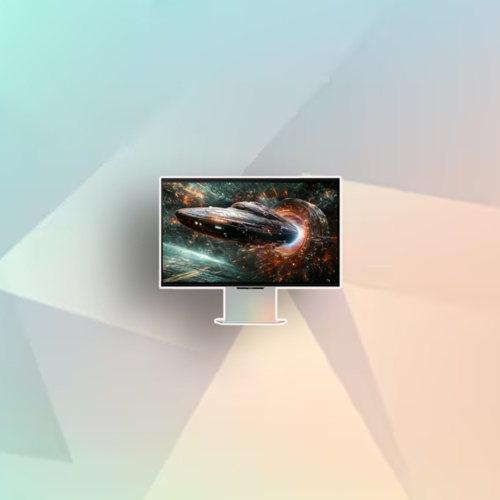
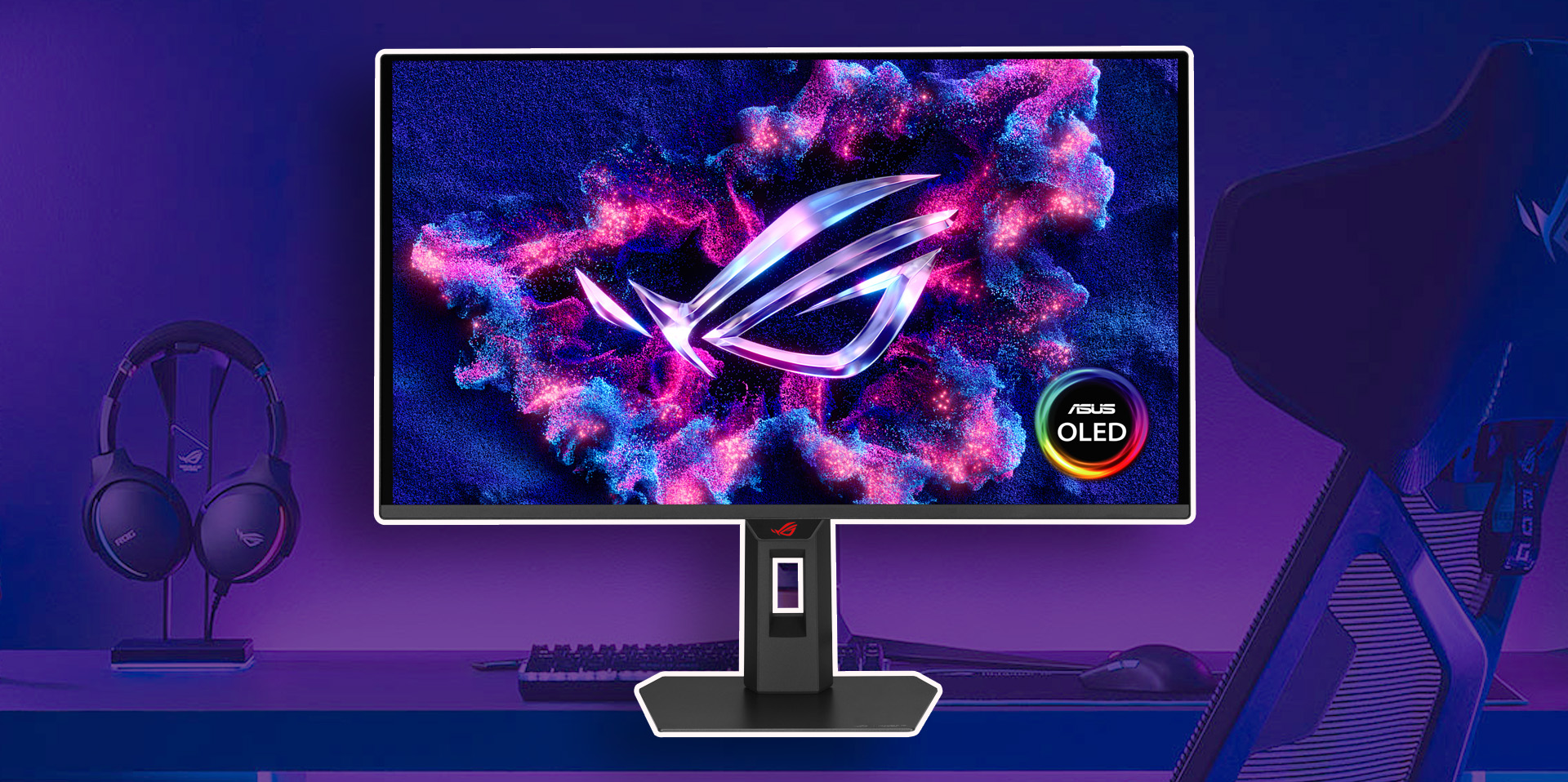

Нередко замечаю, что многие разделяют мониторы на игровые и неигровые, считая, что первые годятся только для облегчения игрового процесса, а вот если нужно что-то сделать с графикой или документами, лучше брать второй тип. Но почему? Ведь на хорошем игровом мониторе можно и поиграть с удовольствием, и фото нормально обработать, и текст написать, и кино посмотреть. Вот как я сейчас, к примеру, набираю этот обзор, смотря в ROG Strix OLED XG27AQDPG — игровой флагманский монитор. Получается, он универсальный? А что ещё умеет? Давайте разбираться!
Комплект поставки
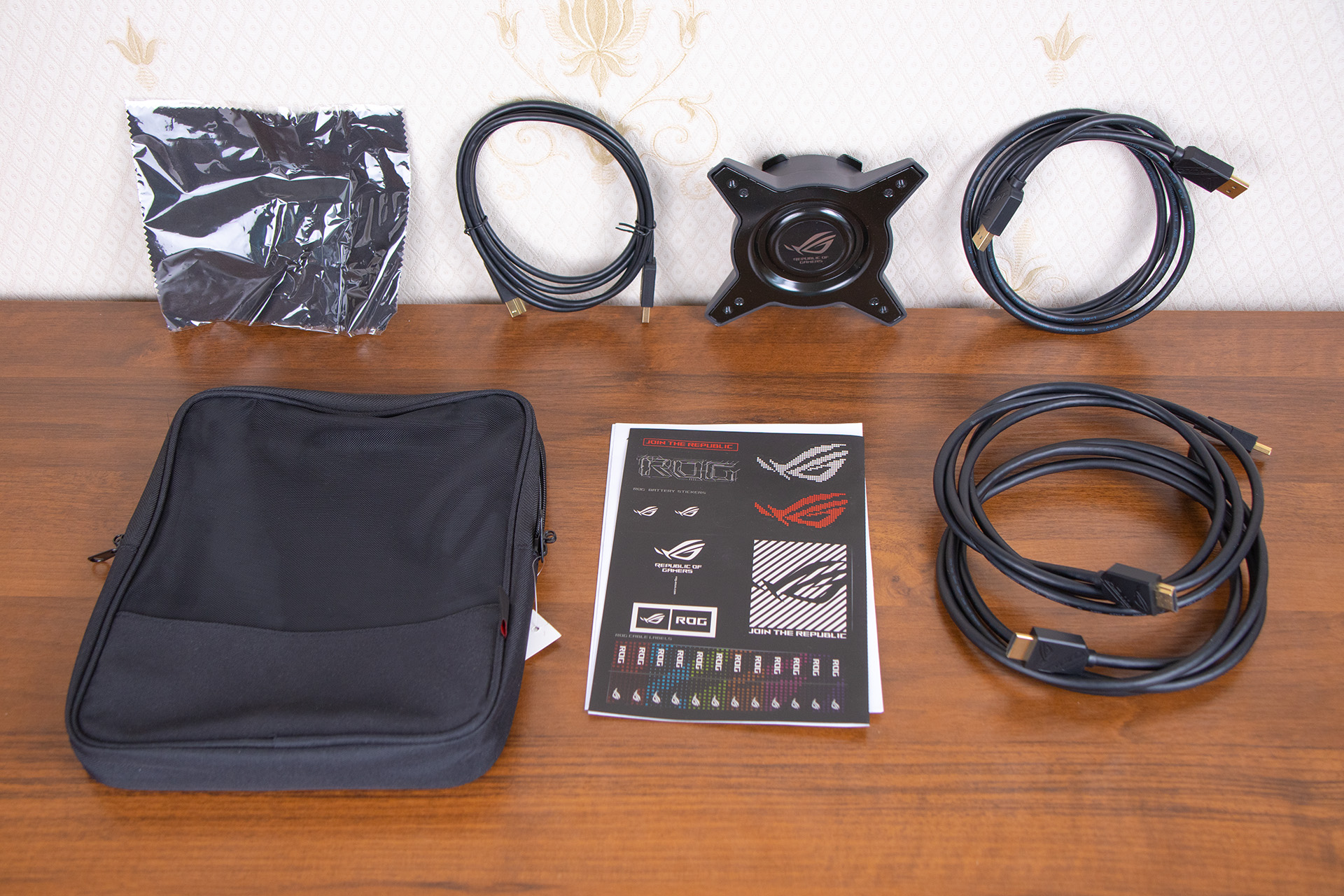
В коробке монитора обычно бывает интересное. Вот и тут, кроме основного модуля с экраном и подставки, состоящей из опорной колонны и прикручивающегося к ней снизу плоского основания, обнаружилась сумочка, в которой лежали два хороших HDMI-кабеля, кабель DisplayPort, кабель USB для встроенного хаба стандарта USB 3.2 Gen 1, кабель питания, тряпка для протирки из микрофибры, набор наклеек и бумажки-инструкции. Плюс отдельно в коробке — специальная насадка-адаптер для установки на кронштейны с креплениями VESA 100×100.
Дизайн и габариты
Монитор с размером экрана 26.5″ — по сути современный стандарт: вполне достаточно по диагонали и для игр, и для работы, но при этом не занимает весь стол. Покрытие хоть и глянцевое, но с антибликовым слоем, так что верхний свет и всякие отражения не создают проблем при реальном использовании. Рамки компактные, что хорошо, спереди, кроме самого экрана, выделяется только небольшой трапециевидный элемент с подсвечивающимся логотипом и встроенным датчиком приближения, на обратной стороне этого модуля расположены кнопки и джойстик для управления. Нажимается всё чётко, кнопки крупные, найти наощупь элементы можно без проблем, щелчок нажатия слышен и ощущается.
Подставка состоит из двух частей: штанги, металлической базы, которая с помощью винта прикручивается к штанге, и круглого посадочного модуля, который вставляется в заднюю часть монитора. Конструкция позволяет довольно свободно настраивать позицию монитора: кроме подъёма и наклона вперёд-назад, можно поворачивать по вертикальной оси и крутить сам экран вплоть до вертикальной ориентации в любую из сторон. Усилий прилагать много не требуется, а вот фиксация уверенная, даже если пошатать стол, положение не сбивается. Это плюс! Внизу на штанге предусмотрено прямоугольное окошко, куда предполагается пробрасывать все кабели для большей аккуратности. И да! Внезапно на самом верху обнаружилась площадка с классической штативной резьбой! Видимо, для камер, подсветки или микрофонов. Первый раз такое вижу.
Задняя часть — фигурная, с разными гранями и переходами, поверхность, прикрывающая экран, заметно отделена от корпуса и частично чёрно-шершавая, а частично закрыта полуматовым пластиком, под которым расположены светодиоды в форме логотипа ROG. Естественно, цвет и динамику RGB-подсветки можно настроить под себя и синхронизировать с другими гаджетами, поддерживающими технологию Aura Sync. А вот все разъёмы находятся на нижней грани задней крышки: питание, маленький USB-хаб с парой «выходных» USB-А и «входным» USB-B, два HDMI, DisplayPort и 3.5 мм стерео для наушников. По центру — замок Кенгсингтона.
Железо и технологии
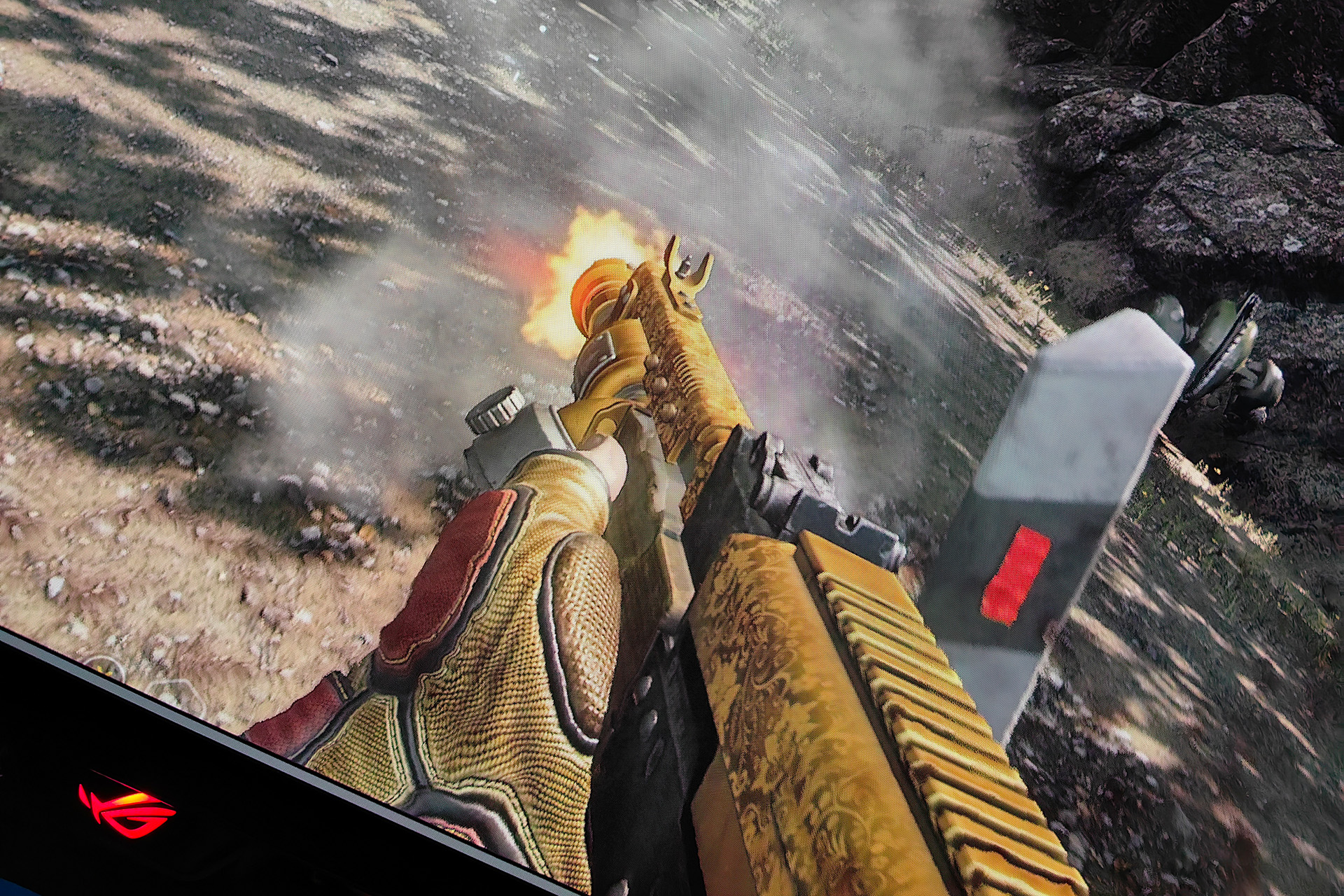
Монитор, как и полагается флагманскому устройству, предлагает всё самое лучшее. Матрица — 26.5″ QD-OLED третьего поколения с разрешением 2К или 2560 × 1440 пикселей. С одной стороны, не 4К, с другой же, вы видели, какие требования выкатывают современные игры? Уже разжились топовым железом, включая 5090? А для киберспорта быстрая реакция матрицы и высокий FPS важнее каких-то дополнительных изысков. По реакции тут всё более чем хорошо: серьёзные 500 Гц и отклик 0.03 мс, а также поддержка FreeSync Premium Pro и G-SYNC. Но и для работы с графикой монитор тоже подходит благодаря 10-битному цвету, точности цветопередачи △E < 2, охвату 99% DCI-P3, 1000 кд/м² пиковой яркости, технологиями отсутствия мерцания подсветки Flicker free и фильтром синего света.
Также есть ирменная ASUS Extreme Low Motion Blur борется с размытием в динамичных сценах, ROG OLED Anti-Flicker 2.0 уменьшает мерцание на экране и компенсирует провалы яркости, а в дополнение к зашитым различным предустановкам цвета и яркости предлагается AI Visual, встроенный ИИ, который определяет, что отображается на экране, и автоматически подбирает оптимальные настройки. Для геймеров ещё будет полезным AI Shadow Boost, вытягивающий тени и позволяющий заметить затаившихся там врагов
Не обошли вниманием и дополнительные графические элементы, которые можно расположить поверх отображаемой картинки — называется этот «пакет» ASUS GamePlus. В него входит секундомер, прицел AI Crosshair, создающий дополнительную точку или перекрестие настраиваемых размеров и автоматически становящийся контрастным к изображению, крупный таймер, счётчик FPS, специальный режим со стрелками для выравнивания экрана по отношению ко второму стоящему рядом монитору и «снайпер», увеличивающий небольшую область экрана наподобие снайперского прицела.
И, наконец, для защиты самого OLED от выгорания применяется ASUS OLED CARE PRO — технология, включающая в себя целый пакет настроек. Датчик приближения Neo Proximity Sensor, расположенный рядом с индикатором питания, определяет расстояние до пользователя и отключает экран, когда человек уходит. Расстояние, естественно, настраивается. Аналогично работает и заставка, затемняющая экран после двух минут неактивности. Так же могут затемняться отдельно самые яркие области экрана, панель задач, активное окно, иконки или общая яркость. Также есть доступно автоматическое сдвигание пикселей и обнаружение границ изображения для снижения яркости на них. И ещё присутствует отдельный режим «Очистка пикселей», который перекалибрует матрицу после долгой работы, этот процесс занимает несколько минут и его лучше делать в конце рабочего дня.
Интерфейс и приложение
У монитора есть и своё внутреннее меню, и отдельное приложение для Windows и MacOS. В меню все параметры рассортированы по направлениям: в «Играх» лежат настройки отображения цветов, включение таймеров-прицелов-остального, переменная частота обновления и усиление теней, в «Изображении» находятся параметры яркости, контрастности, фильтра синего света и соотношения сторон, а вот тонкие настройки цветового пространства, баланса, насыщенности по шести осям и гамммы будут именно в «Цвете». В «OLED Care» — функции предотвращения быстрого выгорания панели, «Выбор входа» и «Эф.подсветки» позволяют управлять входами и подсветкой заднего логотипа соответственно, в «Избранном» лежат ярлыки для кнопок и джойстика, а в «Настройках Системы» — всё остальное, включая настройку самого меню. Да! Обновлять прошивку тоже можно через встроенное меню: достаточно скачать на флешку файл обновления, вставить в свободный USB и зажать джойстик секунд на десять, после чего появится соответствующее окошко.
Отдельное приложение называется DisplayWidget Center, ссылку можно найти и на официальном сайте, и даже скачать его с помощью QR-кода в меню монитора. Внутри — все те же настройки, что и в меню, но представленные в более красивой форме плюс возможность навесить некоторые функции на сочетания клавиш.
| Тип | Монитор игровой |
| Матрица | 26.5″ QD-OLED |
| Разрешение | 2560 × 1440 |
| Частота обновления | 500 Гц |
| Отклик | 0.03 мс (GTG) |
| Глубина цвета | 10 бит |
| Точность цвета | △E < 2 |
| Цветовой охват | 99% DCI-P3 |
| Яркость | 1000 нит (пик) |
| Разъёмы | DisplayPort, HDMI ×2 USB-A ×2 USB-B 3.5 мм стерео |
| Цена | от 100 000 р. |
Резюме
Цены на ROG Strix OLED XG27AQDPG начинаются от 100 000 р. Да, это не самое бюджетное решение. Но зато вы получаете качественную органику, феноменальные 500 Гц частоты, быстрый отклик, кучу настроек для всего, начиная от цвета и кончая положением экрана на подставке, плюс возможность не только играть, но и полноценно работать за монитором. Так что если ваш бюджет и железо позволяют рассматривать подобные флагманы, смело можете говорить: «Да, я бы купил!»